

El problema: el intermediario que se queda con un solo vendedor
Con Cerrar atención, un contacto que te trae negocios de otros, como un asesor de otra inmobiliaria o un distribuidor, se reparte entre todo tu equipo en lugar de quedarse para siempre con el primer vendedor que lo atendió.
Hoy en Minds2, cuando alguien te escribe por WhatsApp por primera vez, se le asigna un vendedor. Para un comprador eso es perfecto: cada vez que vuelve, lo atiende la misma persona, que ya conoce su presupuesto, sus gustos y en qué va su negociación.
Pero hay contactos que no compran para sí mismos. Un asesor de otra inmobiliaria te pregunta por una casa hoy para un cliente, y en dos semanas vuelve con otro cliente y otra propiedad. Si siempre cae con el mismo vendedor, ese vendedor se queda con todas las oportunidades que traiga ese asesor, y el resto del equipo nunca las ve.
Cerrar atención resuelve justo eso. Cuando la gestión con el intermediario termina, se cierra su atención y su siguiente solicitud la recibe el siguiente vendedor disponible. Los compradores directos siguen como hasta hoy, con su vendedor de siempre.
¿Cuándo te sirve?
Te sirve si recibes dos tipos de contacto: intermediarios, que consultan en nombre de alguien más o para revender, y clientes finales, que compran o usan el producto para sí mismos.
| Industria | Intermediario | Cliente final |
|---|---|---|
| Inmobiliarias | Asesor o agente de otra inmobiliaria | Quien compra o renta para vivir o invertir |
| Autos | Lote o agencia que revende | Comprador particular |
| Seguros y créditos | Agente o promotor | Asegurado o acreditado |
| Distribución y mayoreo | Distribuidor o revendedor | Negocio o persona que usa el producto |
| Software y servicios | Agencia, consultor o partner que lleva clientes | Empresa que lo contrata para sí |
Si todos tus contactos son clientes finales, no necesitas activarlo: Minds2 sigue funcionando igual que siempre.
Cómo funciona
El ciclo tiene cuatro pasos y solo uno depende de tu equipo: cerrar la atención cuando la gestión termina.
- El contacto escribe y se le asigna un vendedor. Minds2 reparte por turnos entre los vendedores habilitados para recibir contactos.
- El agente lo clasifica. Durante la conversación, el agente de IA identifica si es Intermediario o Cliente final y lo guarda en su perfil. Una vez clasificado, la IA ya no lo cambia; solo una persona del equipo puede corregirlo.
- Se cierra la atención. Cuando termina la gestión con el intermediario, el contacto queda sin vendedor. Puede hacerlo el vendedor desde el perfil del contacto, o Minds2 automáticamente después de los días sin mensajes que tú definas.
- Vuelve a escribir y lo recibe el siguiente vendedor. Su nueva solicitud se asigna por turnos, como un contacto nuevo.
Nada de lo anterior se pierde. Los negocios, tareas, citas y ventas se quedan con el vendedor que los trabajó, y sus ventas le siguen contando a él en los reportes.
Cómo configurarlo
Se configura una sola vez por proyecto, en cuatro pasos. Los pasos 1 y 3 los hace el dueño del proyecto.
1. Activa la asignación automática en tu agente
Entra a la configuración de tu agente y activa la opción de asignar contactos automáticamente al iniciar la conversación. Es la que entrega cada contacto nuevo, o liberado, al siguiente vendedor. Sin ella, un intermediario liberado se quedaría sin nadie que lo atienda, y por eso Minds2 no te deja cerrar su atención.
[Captura: configuración del agente con la asignación automática activada]
2. Revisa quién recibe contactos
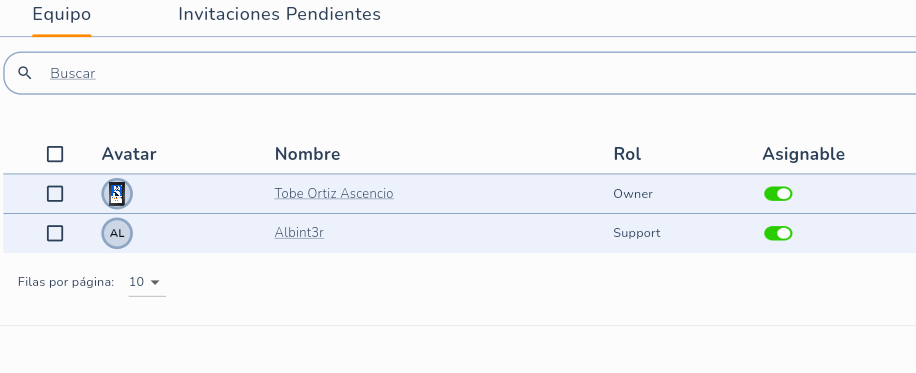
En el equipo del proyecto, confirma qué vendedores están habilitados para recibir contactos. Solo ellos entran en el reparto por turnos.
3. Activa Cerrar atención en Configuración del proyecto
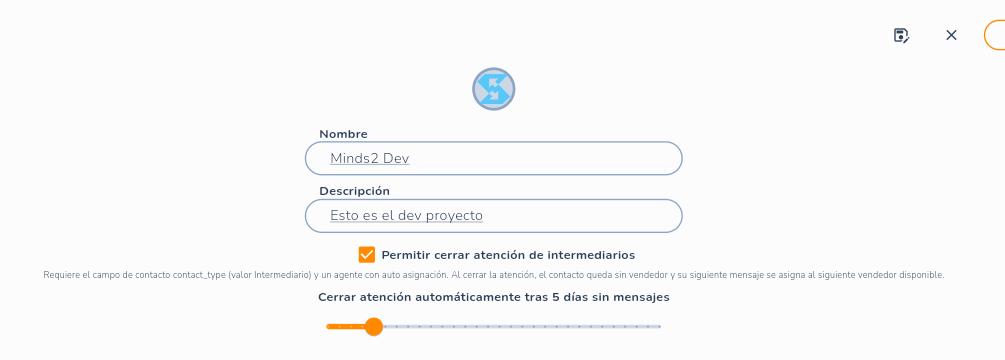
- Ve a Configuración y da clic en Editar.
- Marca Permitir cerrar atención de intermediarios.
- Mueve la barra para elegir tras cuántos días sin mensajes se cierra la atención automáticamente, de 1 a 30 días.
- Guarda.
Al guardar, Minds2 crea solo la propiedad Tipo de Contacto si tu proyecto no la tenía.
4. Ajusta cómo el agente reconoce a cada tipo
En Contactos, abre las propiedades y revisa Tipo de Contacto. Sus opciones son fijas, Intermediario y Cliente final, así que nadie puede escribir otra cosa por error. Lo que sí conviene ajustar es su instrucción para la IA, con ejemplos de tu giro.
Por ejemplo, para una inmobiliaria: intermediario es un asesor o agente de otra inmobiliaria, o quien pregunta por un cliente suyo; cliente final es quien busca comprar o rentar para sí.
[Captura: propiedad Tipo de Contacto con sus opciones y su instrucción para la IA]
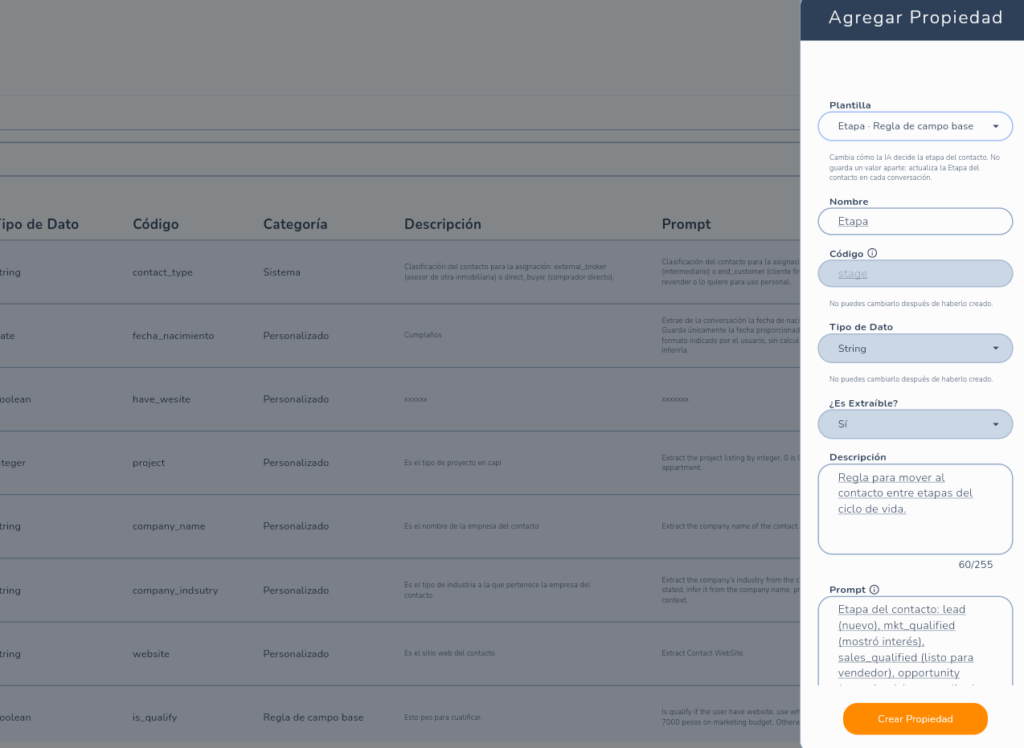
Si necesitas crear otras propiedades, el formulario de Agregar Propiedad trae plantillas listas. Al elegir una, se llenan solos el nombre, el código y la instrucción, y no tienes que recordar ninguna regla.
Cerrar la atención a mano
Cuando termines la gestión con un intermediario, ciérrala tú mismo desde su perfil, sin esperar los días automáticos.
- Abre el perfil del contacto.
- En el panel izquierdo, debajo de los botones de acción, da clic en Cerrar atención.
- Confirma en la ventana que aparece.
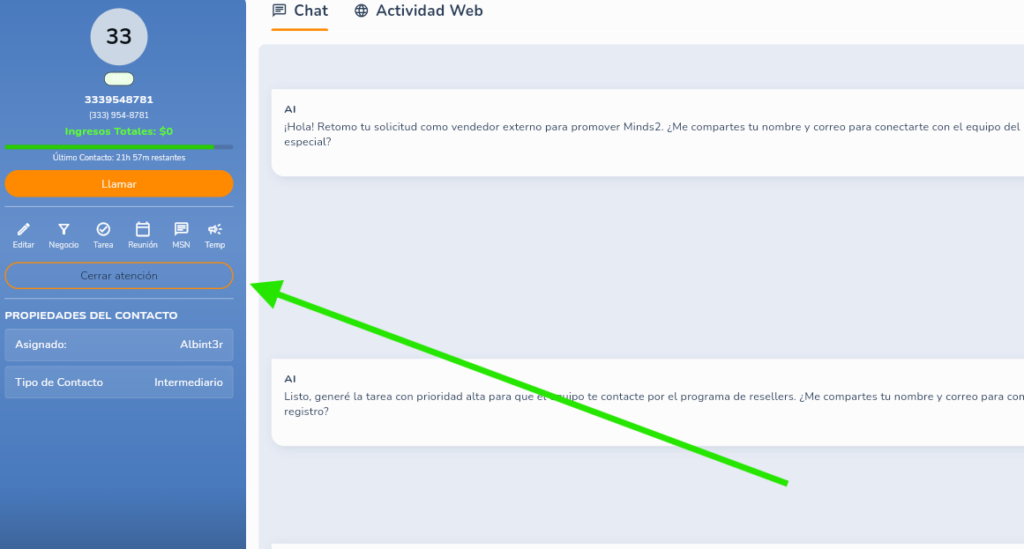
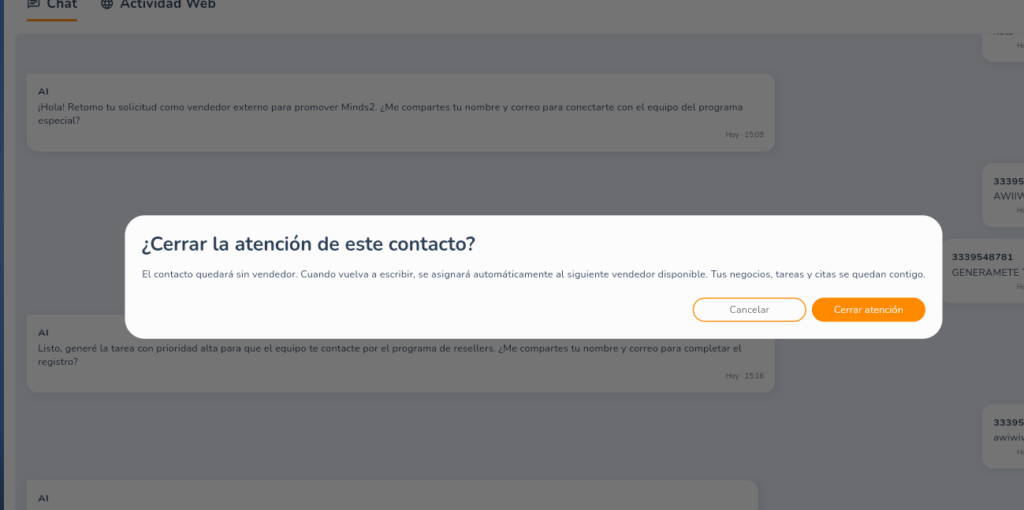
El botón solo aparece si el contacto está clasificado como Intermediario, tiene un vendedor asignado, y tú eres ese vendedor, el dueño o un administrador del proyecto. Si un contacto debería tenerlo y no lo ves, revisa su Tipo de Contacto en sus propiedades.
Minds2 no te deja cerrarla si el contacto todavía tiene un negocio abierto, una tarea pendiente o una cita próxima, y te dice cuál es. Así nadie suelta una negociación a medias. Al cerrarla, queda una nota en el contacto con quién lo tenía y quién cerró la atención.
Cierre automático y el resumen diario
Si un vendedor no cierra la atención, Minds2 lo hace por él: todos los días a las 8:00 (hora de la Ciudad de México) revisa a los intermediarios que llevan los días que elegiste sin ningún mensaje.
- Sin trabajo abierto: se libera y queda una nota que dice que la atención se cerró automáticamente.
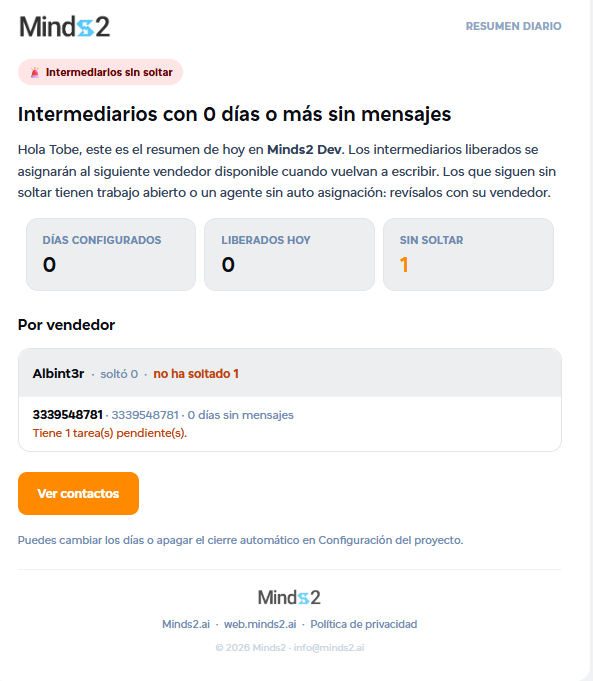
- Con un negocio abierto, una tarea pendiente o una cita próxima: no se toca, porque alguien lo sigue trabajando, y aparece en el resumen como pendiente.
Cuenta cualquier mensaje: del contacto, del vendedor o del agente. Si alguien sigue platicando con el intermediario, no se libera.
El dueño y los administradores del proyecto reciben un correo con el resumen por vendedor: quién soltó a cuántos intermediarios y quién sigue sin soltar, con el nombre de cada contacto, cuántos días lleva sin mensajes y por qué no se liberó. Arriba aparece quien más tiene pendiente. Si un día no hay nada que reportar, no llega correo.
Preguntas frecuentes
¿Los compradores directos también cambian de vendedor? No. Un contacto clasificado como Cliente final, o sin clasificar, conserva a su vendedor como siempre.
¿El vendedor anterior pierde sus ventas o su historial? No. Sus negocios, tareas, citas y ventas siguen siendo suyos y le siguen contando en los reportes. Lo único que deja de ver es la conversación de ese intermediario en su bandeja.
¿El siguiente vendedor puede ser el mismo? Sí. El reparto es por turnos entre todos los vendedores habilitados, así que si le toca, lo recibe otra vez.
La IA clasificó mal a un contacto, ¿cómo lo corrijo? Abre el contacto, da clic en Editar y elige el Tipo de Contacto correcto. A partir de ahí, la IA respeta lo que pusiste.
¿Cómo lo apago? En Configuración del proyecto, da clic en Editar y desmarca Permitir cerrar atención de intermediarios. Se apagan el botón, el cierre automático y el correo diario.