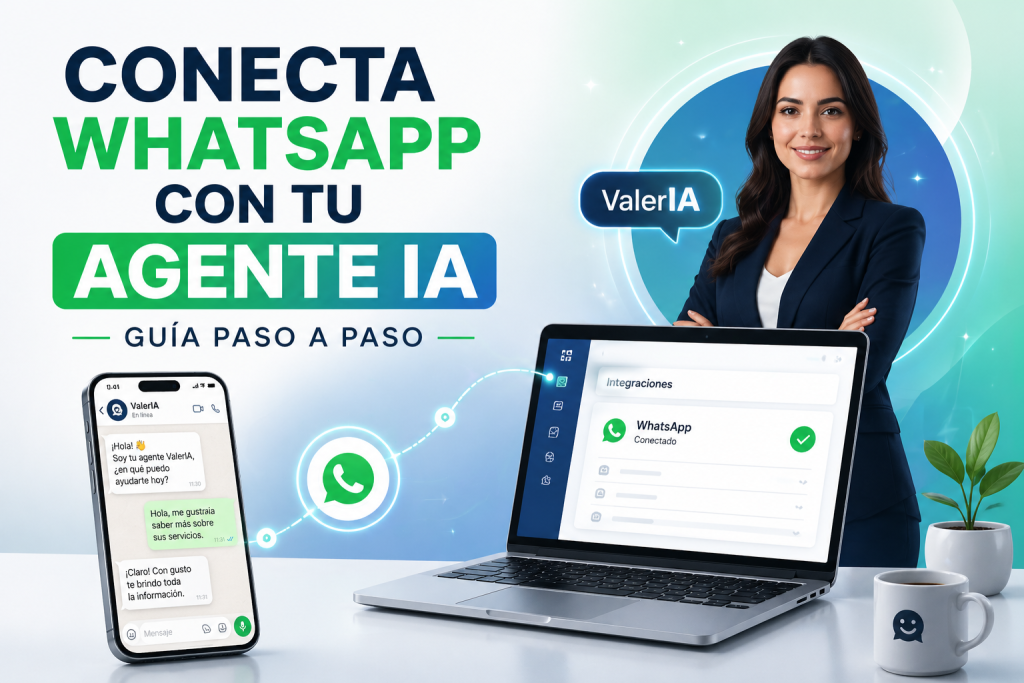
Ya tienes tu cuenta en Minds2, ya pasaste por el proceso de implementación y tu agente está listo para atender a tus clientes. Está preparado para responder 24/7, en distintos idiomas, entre semana, los fines de semana e incluso mientras tú disfrutas de unas vacaciones con tu familia o amigos. Ahora solo falta el último paso: conectar tu número de WhatsApp para que tu agente ValerIA pueda entrar en acción. Sabemos que conectar WhatsApp con tu agente IA puede sentirse como un proceso complicado, confuso y, en muchos casos, frustrante. Justo por eso preparamos esta guía: para acompañarte paso a paso durante la conexión y ayudarte a que todo sea mucho más claro, ordenado y sencillo.
Nuestro objetivo es que puedas realizar esta configuración con mayor seguridad, evitando tropiezos comunes y entendiendo qué necesitas en cada etapa del proceso. Con la orientación correcta, conectar WhatsApp con tu agente ValerIA deja de ser una pesadilla y se vuelve un proceso mucho más manejable.
Paso 1. Entra a tu cuenta de Facebook y verifica que tengas lo necesario
Para comenzar, debes iniciar sesión en tu cuenta de Facebook. Antes de avanzar con la conexión, asegúrate de que esa cuenta ya tenga vinculada una página de Facebook, también conocida como Fan Page, ya que será un elemento necesario durante el proceso.
Además, de preferencia, te recomendamos contar también con un portafolio comercial. Aunque no siempre es lo primero que se toma en cuenta, tenerlo listo puede ayudarte a que la configuración sea más fluida y evitar contratiempos en los siguientes pasos.
En esta etapa, lo más importante es confirmar que tu cuenta de Facebook tenga correctamente asociados estos elementos antes de continuar con la integración de WhatsApp con tu agente ValerIA.
Algo muy importante que también debes tomar en cuenta es que el número que vas a vincular debe ser, de preferencia, un chip nuevo que no haya estado vinculado previamente a WhatsApp.
Paso 2. Ingresa a Facebook for Developers y entra a “Mis Apps”
Una vez que hayas verificado que tu cuenta de Facebook cuenta con una Fan Page y, de preferencia, con un portafolio comercial, el siguiente paso es entrar a Facebook for Developers desde esta liga:
https://developers.facebook.com/?locale=es_ES
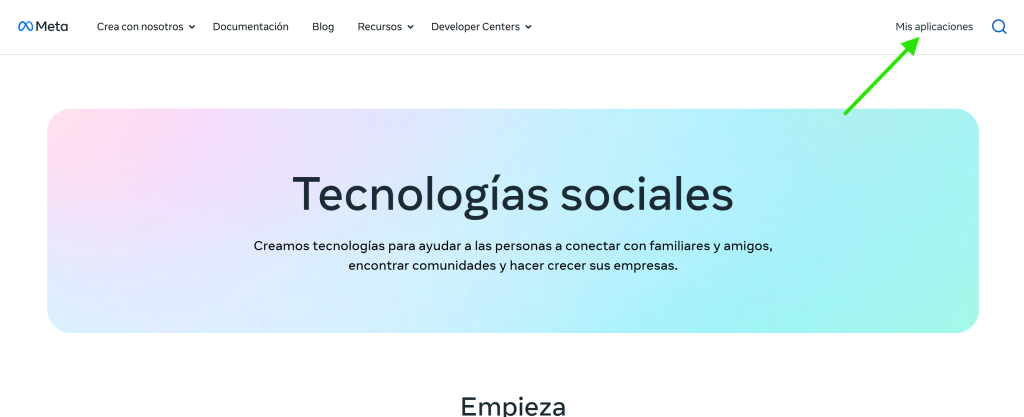
Ya dentro de la plataforma, dirígete a la parte superior derecha de la pantalla y haz clic en la opción “Mis Apps”. Desde ahí podrás continuar con la configuración necesaria para la conexión de WhatsApp con tu agente ValerIA.
Paso 3. Crea tu app y verifica tu cuenta si es necesario
Al entrar a la sección de “Mis Apps”, el sistema te llevará al proceso para crear una nueva app en caso de que aún no tengas una activa.
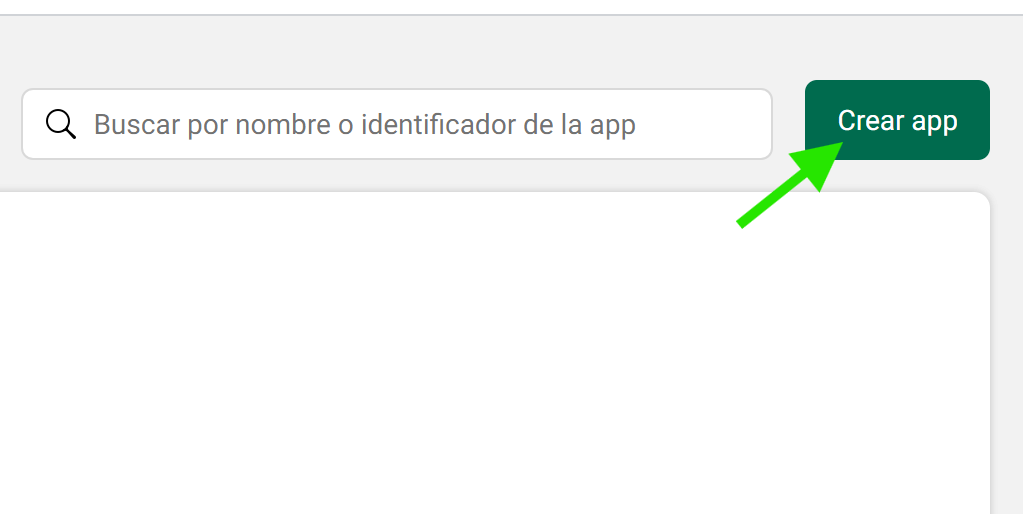
En este paso deberás elegir el nombre de tu app y completar la información que Facebook te solicite. Es importante tomar en cuenta que, si tienes activa la autenticación o las medidas de verificación de seguridad de tu cuenta, Facebook puede pedirte una confirmación adicional.
Esta verificación normalmente se realiza mediante un código enviado al correo electrónico asociado a tu cuenta de Facebook. Por ello, te recomendamos tener acceso a ese correo antes de continuar, ya que será necesario para avanzar sin contratiempos.
Antes de que la app se cree, deberás conectar un portafolio comercial existente o, si todavía no cuentas con uno, crear uno desde ese mismo punto. Este paso es importante, ya que formará parte de la configuración necesaria para continuar correctamente con la integración.
Después, deberás elegir el nombre de tu app y completar la información que Facebook te solicite. También es muy importante que, casi al finalizar este proceso, selecciones en la sección de casos de uso la opción asociada con WhatsApp, ya que esto será clave para continuar con la configuración adecuada.
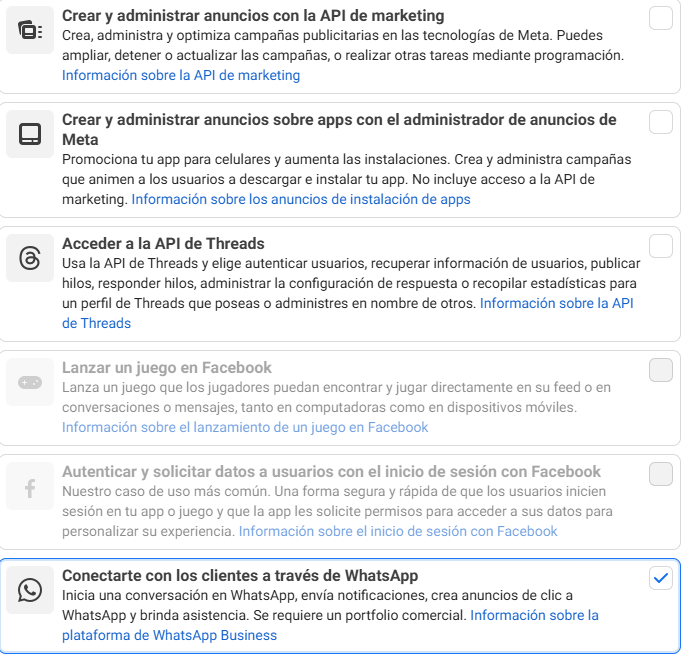
Paso 4. Personaliza los casos de uso y agrega tu número de teléfono
Una vez creada la app, el siguiente paso será personalizar los casos de uso. Para hacerlo, entra a la configuración de la API y selecciona la opción “+ Agregar número de teléfono”.
En este punto, es muy importante recordar que el chip que vas a vincular debe ser, de preferencia, nuevo y no haber estado conectado anteriormente a WhatsApp. Esto ayuda a evitar conflictos durante la configuración.
Además, necesitarás contar con un equipo en el que puedas colocar ese chip, ya que durante este proceso recibirás un SMS con un código de confirmación. Ese código será necesario para validar el número y completar correctamente esta parte de la conexión.
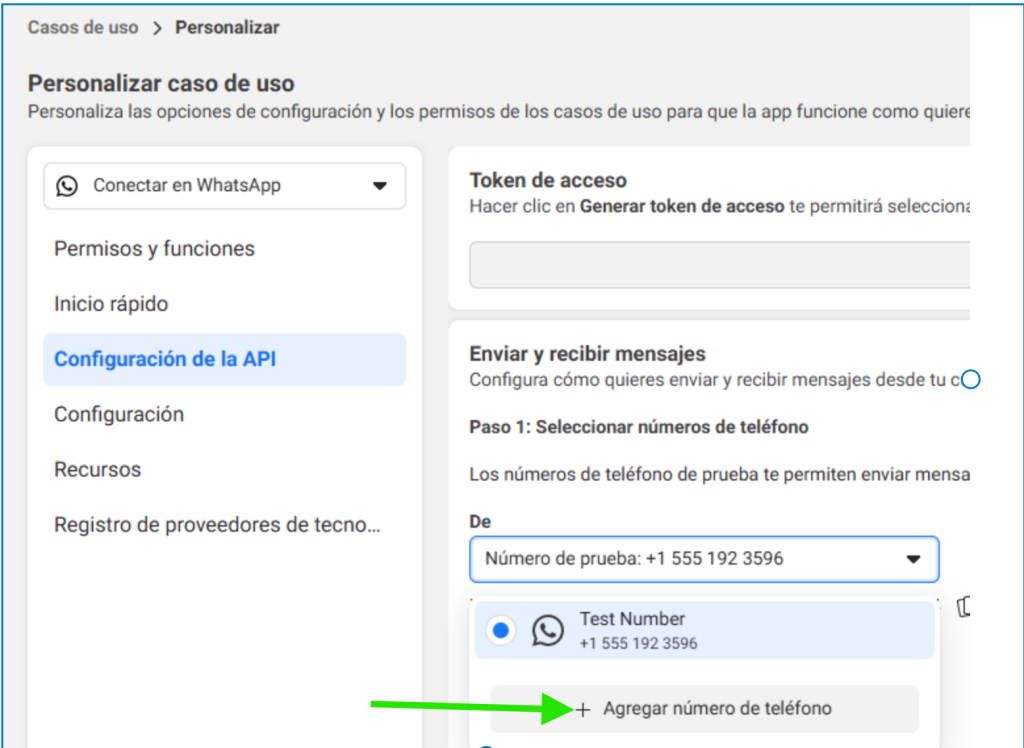
Paso 5. Agrega un método de pago y verifica que la información coincida
En esta etapa, Facebook solicitará que agregues un método de pago válido. Para continuar, selecciona la opción “Agregar método de pago” y captura los datos de tu tarjeta.
Al hacerlo, es muy importante revisar que el método de pago quede asociado correctamente al mismo portafolio comercial y al número que estás vinculando, para evitar errores o contratiempos más adelante.
Antes de avanzar, confirma que tanto el número de WhatsApp como el portafolio comercial correspondan con la misma configuración en la que estás registrando la tarjeta. Tener esta información alineada te ayudará a que la conexión sea mucho más fluida.
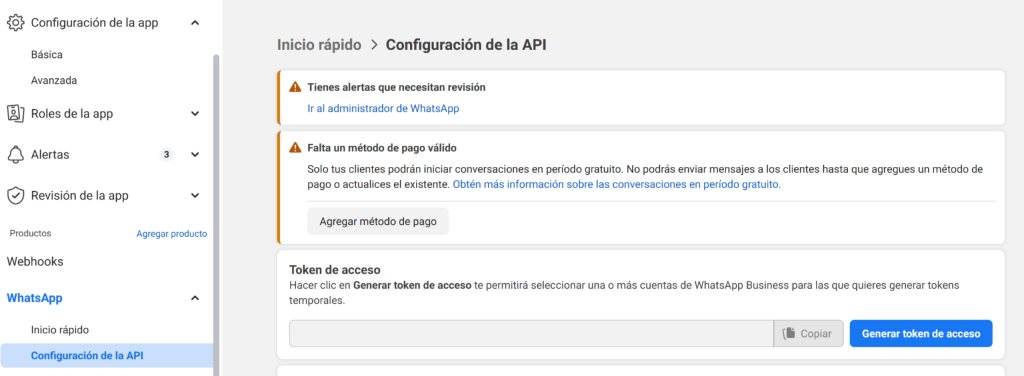
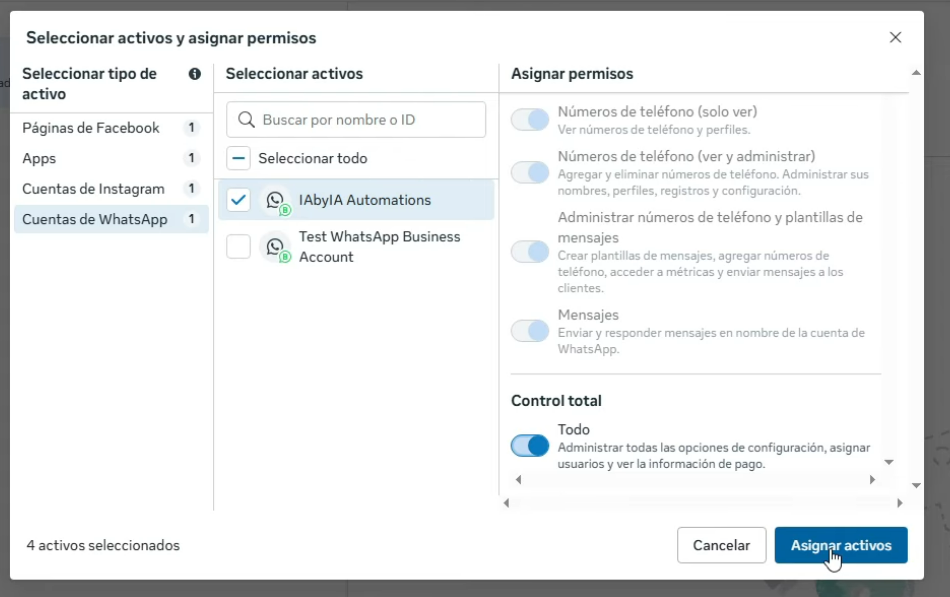
Paso 6. Crea un usuario del sistema, asígnale control total y genera el token
Una vez que el número, el portafolio comercial y el método de pago estén correctamente configurados, el siguiente paso es crear un usuario de sistema dentro de Meta. Este usuario funcionará como el perfil técnico que permitirá administrar la integración de WhatsApp de forma correcta.
Para hacerlo, entra a la configuración de tu portafolio comercial y dirígete a la sección de Usuarios del sistema. Después, selecciona la opción para crear un nuevo usuario de sistema, asígnale un nombre identificable y elige el tipo Admin. Este punto es importante, ya que el usuario de sistema con rol de administrador es el que tendrá los permisos necesarios para administrar cuentas, asignar accesos y continuar con la configuración técnica de WhatsApp.
Un detalle importante es no confundir dos cosas:
el tipo de usuario de sistema se crea como Admin, y además después hay que revisar que ese usuario tenga acceso administrativo sobre los activos que va a usar, como la cuenta de WhatsApp Business o la app, según cómo estén organizados dentro del portafolio. Meta también indica que la gestión de cuentas y activos del negocio se hace asignando permisos sobre esos recursos.
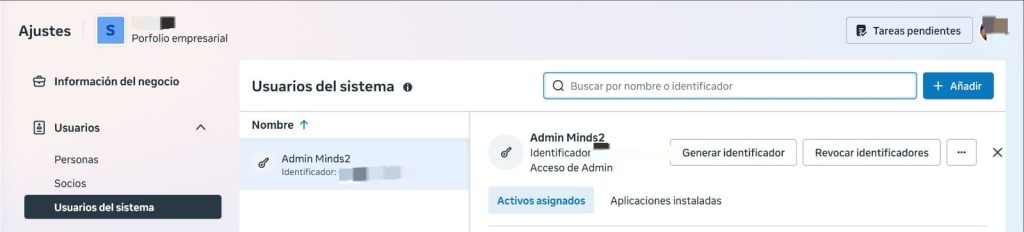
Una vez que el número, el portafolio comercial y el método de pago estén correctamente configurados, el siguiente paso es crear un usuario de sistema dentro de Meta. Este usuario funcionará como el perfil técnico que permitirá administrar la integración de WhatsApp de forma correcta.
Para hacerlo, entra a la configuración de tu portafolio comercial y dirígete a la sección de Usuarios del sistema. Después, selecciona la opción para crear un nuevo usuario de sistema, asígnale un nombre identificable y elige el tipo Admin. Este punto es importante, ya que el usuario de sistema con rol de administrador es el que tendrá los permisos necesarios para administrar cuentas, asignar accesos y continuar con la configuración técnica de WhatsApp.
Un detalle importante es no confundir dos cosas:
el tipo de usuario de sistema se crea como Admin, y además después hay que revisar que ese usuario tenga acceso administrativo sobre los activos que va a usar, como la cuenta de WhatsApp Business o la app, según cómo estén organizados dentro del portafolio. Meta también indica que la gestión de cuentas y activos del negocio se hace asignando permisos sobre esos recursos.
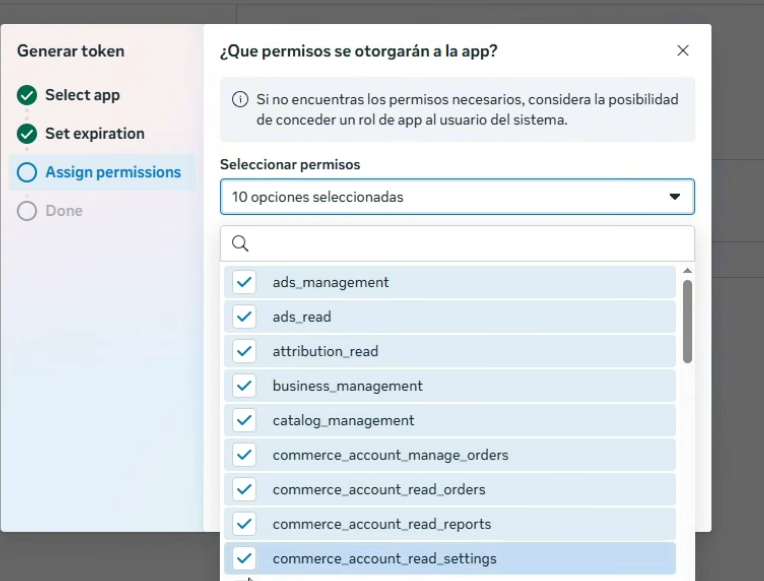
Genera el token desde la sección de Usuarios del sistema y selecciona los permisos relacionados con WhatsApp. Si la plataforma te muestra la opción de vigencia, elige “nunca” para evitar que el token expire y tengas que renovarlo más adelante durante la integración.
Paso 7. Agrega los permisos necesarios al token
Después de generar el token, el siguiente paso es asignarle los permisos. En esta parte, algunos expertos recomiendan seleccionar todos los permisos disponibles; sin embargo, para este proceso no es necesario hacerlo así. Es muy importante que este token se copie y pegue en algún lugar seguro en donde no se pierda.
Con contar con los permisos asociados a WhatsApp es suficiente para continuar con la integración. Esto ayuda a mantener una configuración más limpia, enfocada únicamente en lo que realmente se necesita para conectar tu número con tu agente ValerIA.
Paso 8. Completa la información básica de la app
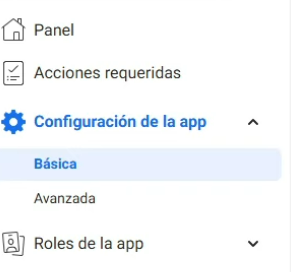
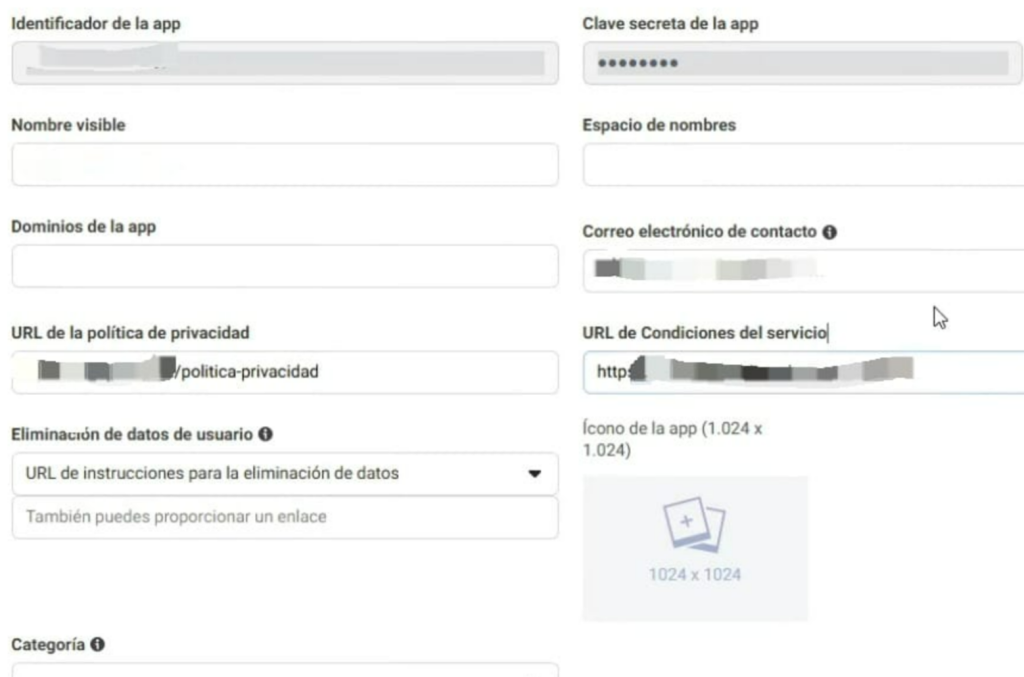
Ahora entra a la sección Configuración de la app y después a Básica. En este apartado deberás completar la información general de tu app, como el nombre visible, el correo electrónico de contacto, los dominios de la app, la URL de la política de privacidad, la URL de los términos o condiciones del servicio, la configuración para la eliminación de datos de usuario, el ícono de la app y la categoría correspondiente.
Es importante que esta información esté completa y correctamente capturada, ya que forma parte de la configuración formal de la app dentro de Meta. Antes de guardar, revisa que los datos coincidan con tu negocio, con el portafolio comercial que estás utilizando y con la integración que estás realizando para WhatsApp.
Paso 9. Activa el modo de la app
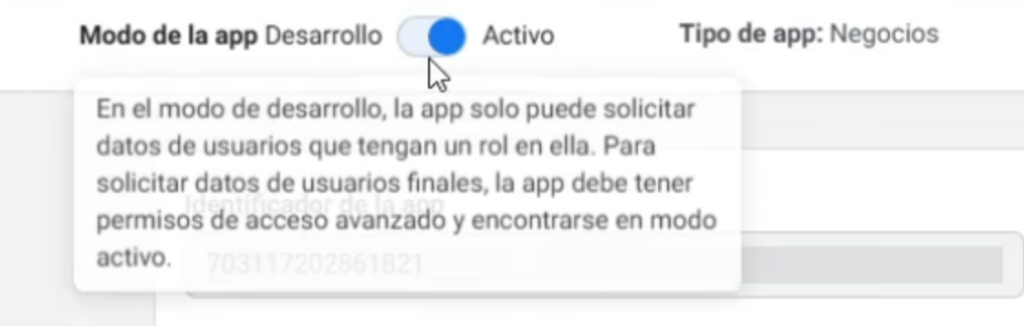
Después de completar la información básica, la siguiente acción es cambiar el estado de la app de Desarrollo a Activo.
Este paso es importante porque, mientras la app permanezca en modo desarrollo, solo podrá solicitar datos de usuarios que tengan un rol dentro de ella. Para poder avanzar hacia un uso más completo de la integración, la app debe estar en modo activo.
Antes de hacer este cambio, revisa que la información básica esté correctamente guardada y que los datos de la app estén completos. Una vez confirmado, activa el interruptor correspondiente para dejar la app en estado Activo.
Paso 10. Completa la conexión en Postman si el número aparece como pendiente
Si en este punto el número que agregaste todavía aparece con estatus de pendiente, será momento de completar la conexión por otro medio. Algunas personas realizan este proceso a través de N8N, pero en nuestro caso lo haremos mediante Postman.
En la parte inferior de esta sección, y siempre que ya tengas aprobado el método de pago, podrás visualizar el botón “Ejecutar en Postman”. Da clic ahí para continuar con la configuración.
Una vez dentro de Postman, sigue estos pasos:
- Revisa el environment de tu proyecto
Entra al environment y verifica que toda la información de tu proyecto coincida correctamente. En esta parte encontrarás campos clave de la configuración. Es importante considerar que el token puede aparecer vacío, por lo que deberás colocar manualmente el token que generaste previamente en Facebook Developer. En En esta etapa, lo más importante es validar cuidadosamente que los datos del environment, el token, el WABA-ID y el Phone-Number-ID correspondan exactamente al proyecto que estás configurando, ya que cualquier diferencia puede impedir que la conexión se complete correctamente. Esta información podemos encontrarla dentro de Configuración de la API en Facebook developer.
 - Suscribe tu app a tu cuenta de WhatsApp Business
Dentro de la colección de WhatsApp Cloud API, busca la solicitud Subscribe to your WABA. Este paso sirve para asegurarte de que tu app quede suscrita a tu cuenta de WhatsApp Business y pueda recibir las notificaciones correspondientes. - Registra el número de teléfono
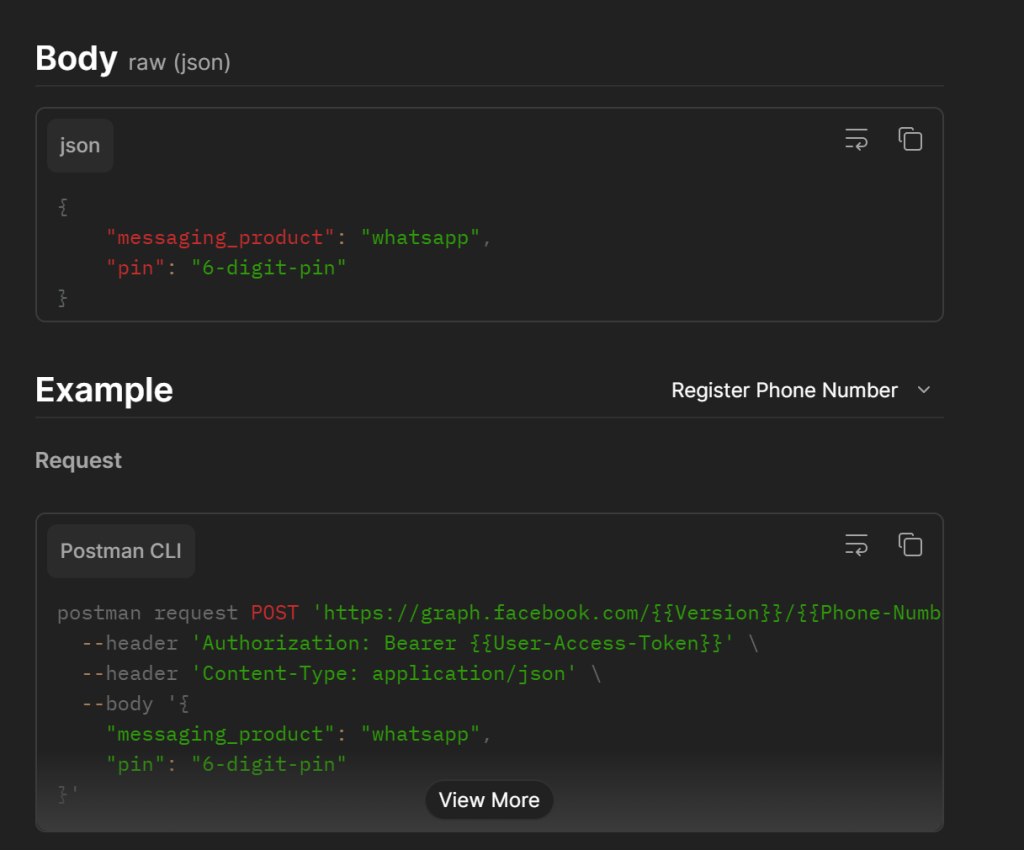
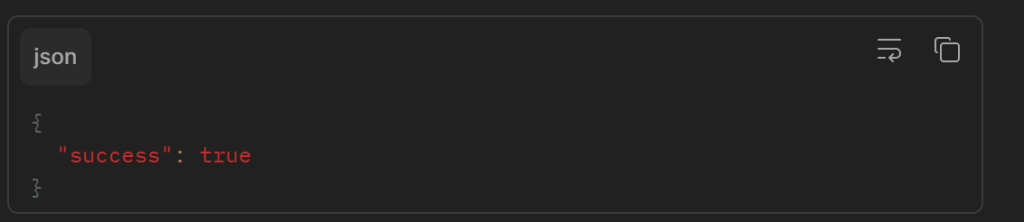
Después, localiza la solicitud Register Phone Number. Aquí registrarás el número que vas a utilizar y, al mismo tiempo, configurarás un código de verificación de seis dígitos. Este código deberás definirlo tú mismo, guardarlo y recordarlo bien, ya que puede ser solicitado más adelante. Esta verificación en dos pasos es un requisito para usar correctamente la Cloud API. - Vuelve a suscribir la app a la cuenta de WhatsApp Business
Por último, revisa la solicitud Subscribe to a WABA para confirmar que la app quede correctamente vinculada a la cuenta de WhatsApp Business con la que estás trabajando.
 En En esta etapa, lo más importante es validar cuidadosamente que los datos del environment, el token, el WABA-ID y el Phone-Number-ID correspondan exactamente al proyecto que estás configurando, ya que cualquier diferencia puede impedir que la conexión se complete correctamente. Esta información podemos encontrarla dentro de Configuración de la API en Facebook developer.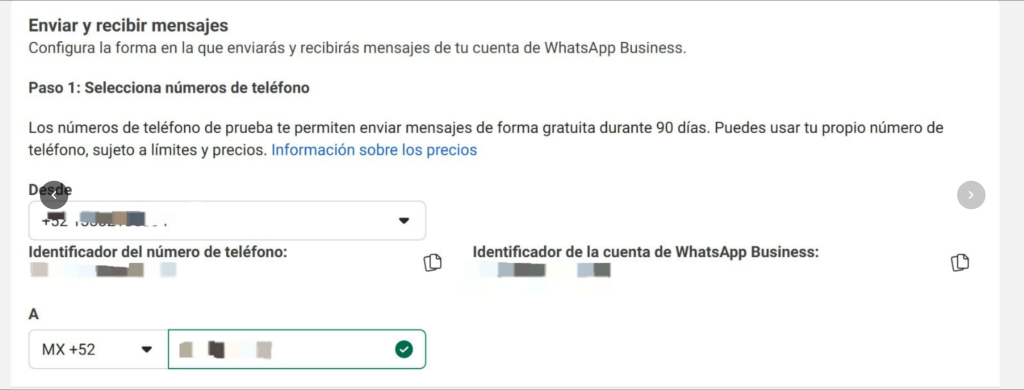

Si tienes dudas puedes seguir los pasos en el siguiente video:
Paso 11. Conecta tu cuenta de WhatsApp con tu agente IA en Minds2
Para este punto, tu cuenta de WhatsApp ya debería aparecer correctamente configurada. Sin embargo, todavía falta realizar la conexión con nuestro agente IA. Para hacerlo, deberás entrar a nuestra plataforma Minds2, donde previamente ya debes tener una cuenta creada y un proyecto en marcha. Una vez dentro, dirígete a la sección de Integraciones, ya que será desde ahí donde continuarás con la conexión final.
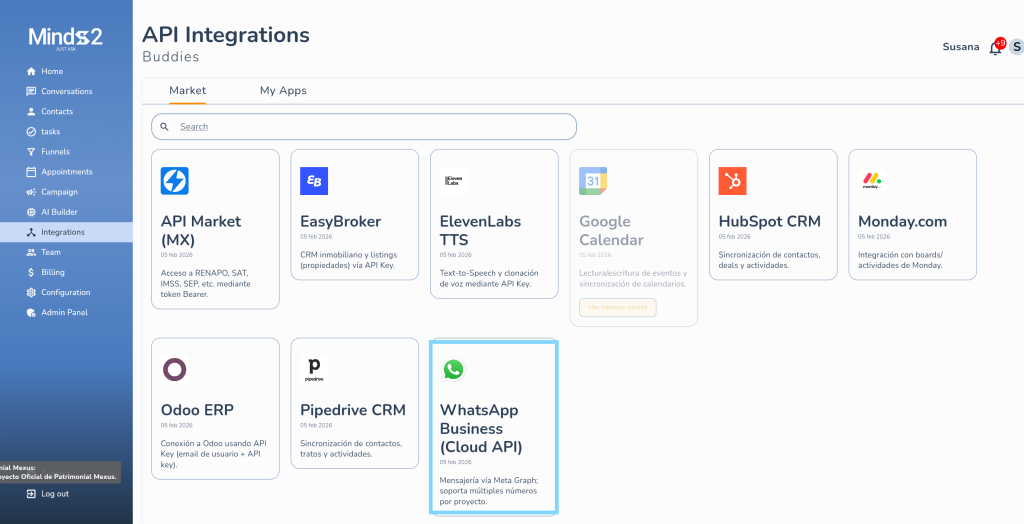
Paso 12. Completa la integración en Minds2
Dentro de la integración, deberás llenar la ficha con la información correspondiente de tu cuenta de WhatsApp, como el nombre, el access token, el número de teléfono, el Meta App ID, el Phone ID, el WABA ID y el agente que vas a asignar.
Una vez que guardes esta información, la plataforma te devolverá dos datos muy importantes: la webhook, que es una URL, y el verify token. Ambos serán necesarios para completar la configuración final en Facebook.
Si en ese momento no alcanzas a copiarlos directamente desde la plataforma, no te preocupes, también podrás encontrarlos en el correo electrónico asociado.
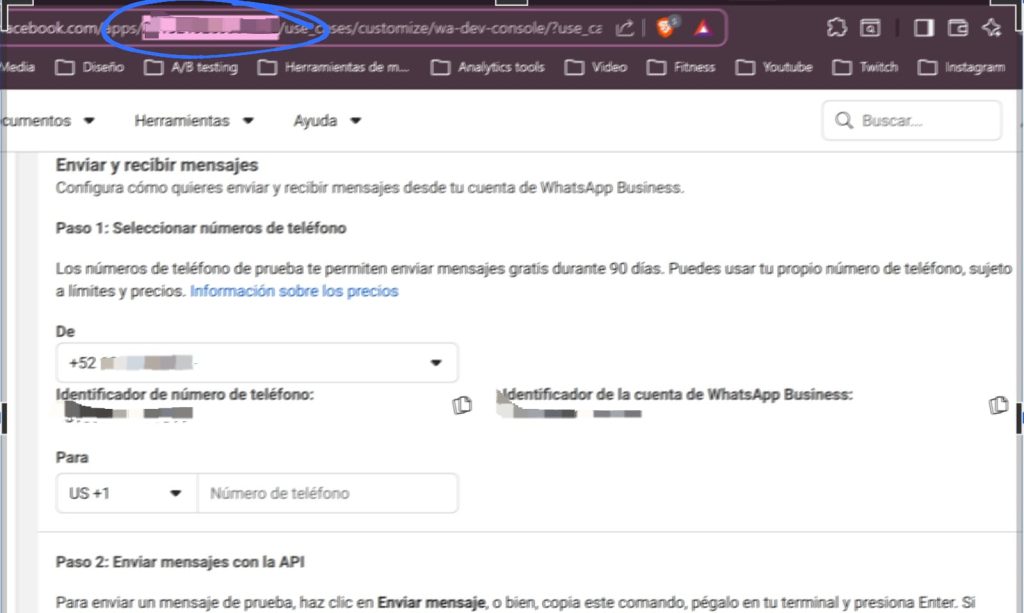
El meta App ID lo encontramos en la URL
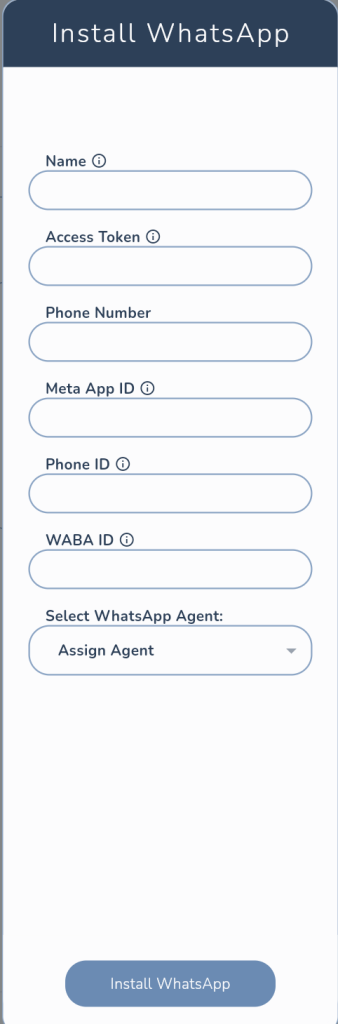
Toda la información que requerimos para el llenado de esta área, está visible en la pantalla correspondiente a esta dentro de tu proyecto, en el círculo en la URL encontrarás el Meta App ID.
Paso 13. Configura el webhook en Meta
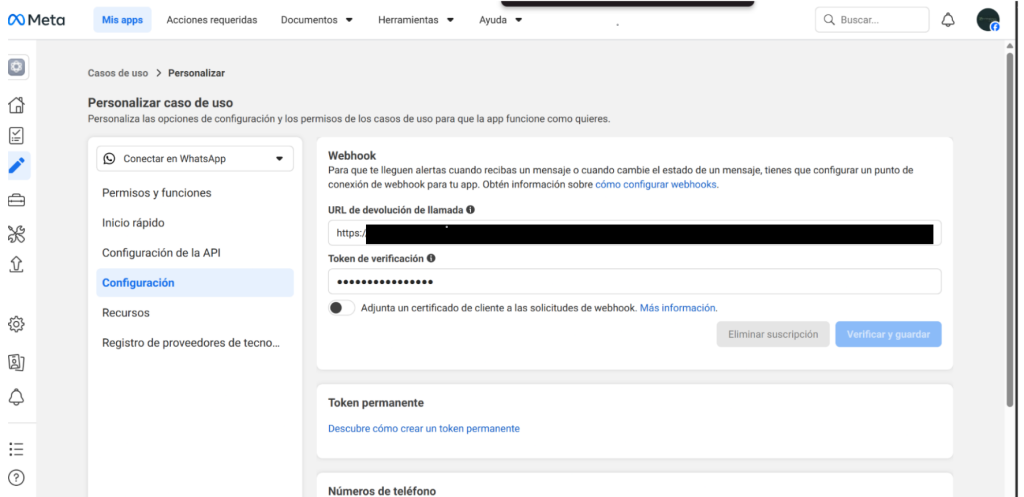
Ahora regresa a Meta, entra a la sección de Configuración dentro del caso de uso de WhatsApp y captura los dos datos que te devolvió la plataforma de Minds2: la URL del webhook y el verify token.
Coloca cada dato en su campo correspondiente y, una vez que ambos estén correctamente capturados, haz clic en “Verificar y guardar”. Este paso es el que permite enlazar oficialmente la comunicación entre Meta y tu agente IA dentro de Minds2.
Paso 14. Suscríbete al evento de mensajes
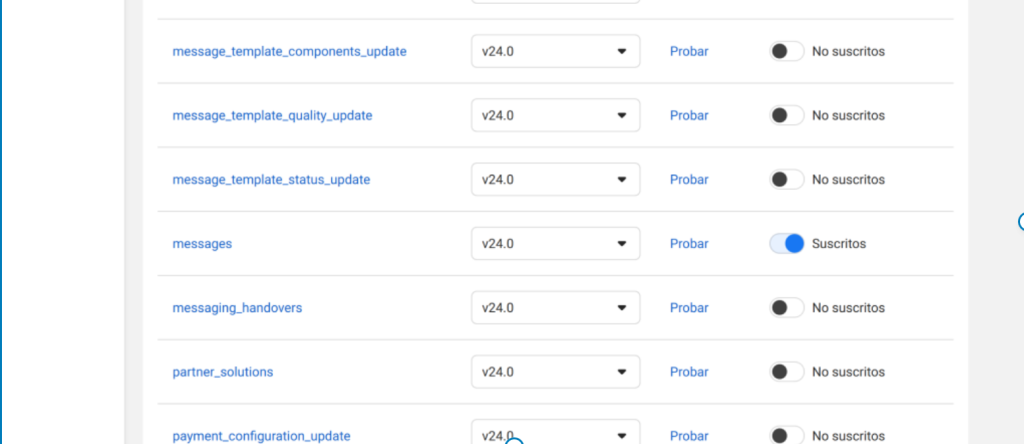
Una vez que hayas configurado y guardado correctamente el webhook, debes asegurarte de suscribirte al evento de mensajes dentro de Meta. En esta pantalla, localiza la opción messages y actívala para que quede en estado de suscrita.
Este paso es importante porque permite que los mensajes entrantes y salientes se comuniquen correctamente entre WhatsApp y tu agente IA en Minds2. Si esta opción no queda activada, la integración no podrá recibir ni procesar los mensajes como corresponde.
Paso 15. Comienza a hablar con tu agente ValerIA
Una vez que hayas verificado el webhook y activado la suscripción al evento de mensajes, la conexión quedará lista. A partir de este momento, ya podrás escribir al número que vinculaste y comenzar a conversar con tu agente ValerIA para realizar las primeras pruebas y confirmar que todo funciona correctamente.
Y listo, con estos pasos habrás completado la conexión de tu número de WhatsApp con tu agente ValerIA. Aunque el proceso puede parecer largo al principio, una vez configurado correctamente tendrás un canal activo para atender a tus clientes de forma automatizada, ordenada y continua.
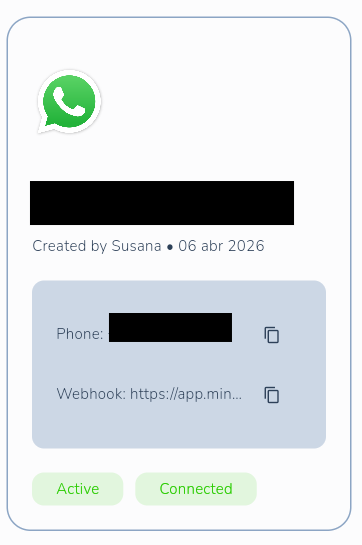
Ahora tu agente estará lista para responder mensajes, acompañar a tus prospectos y ayudarte a mantener la atención activa 24/7. Como verificación final, te recomendamos regresar a la sección de My Apps y confirmar que tu integración ya aparezca como conectada. Esta revisión te ayudará a asegurarte de que todo el proceso se completó correctamente y de que tu agente ValerIA ya está lista para operar desde WhatsApp.
En los siguientes videos podrás ver varios de los pasos que mencionamos a lo largo de este blog, lo que te permitirá confirmar si estás realizando el proceso correctamente y avanzar con mayor seguridad.